




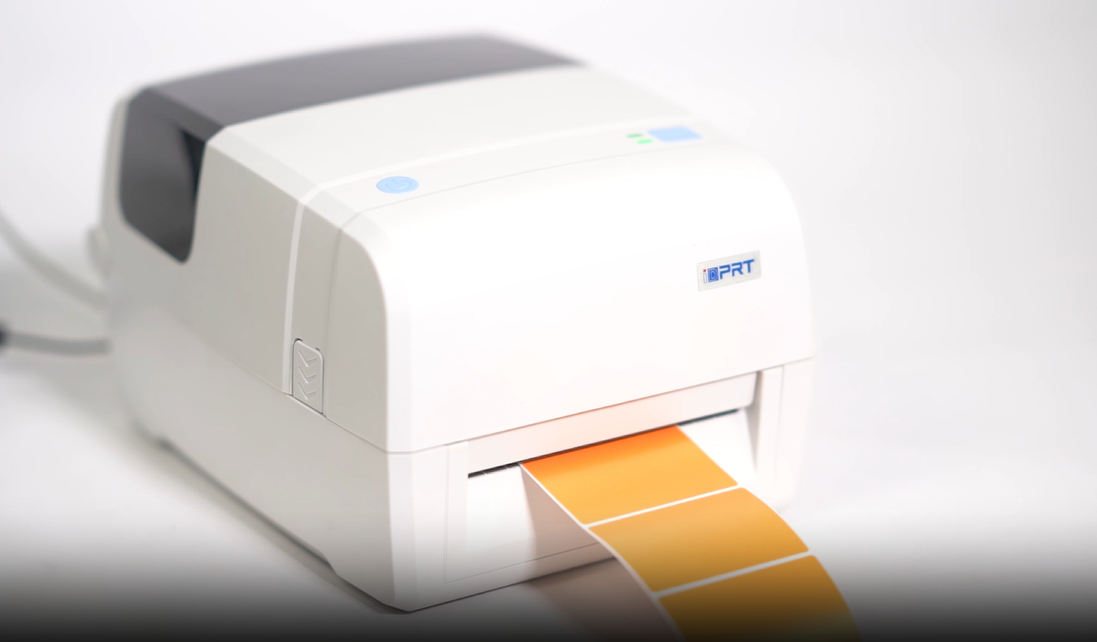
কেন সঠিক বারকোড প্রিন্টার সেটআপ এবং রক্ষণাবেক্ষণ গুরুত্বপূর্ণ
একটি ভুল প্রিন্টহেড, রোলারগুলিতে ধুলো, বা ভুল লেবেল ক্যালিব্রেশন দ্রুত বারকোড পাঠযোগ্যতা দুর্বল হতে পারে। এটি শুধু লেবেলগুলি নষ্ট করে না, এটি ওয়ার্কফ্লোকে বিঘ্নিত করে এবং চেকআউট বা গুদামে বিলম্বের কারণ হয়। নিয়মিত রক্ষণাবেক্ষণ, সঠিক ক্যালিব্রেশন এবং সঠিক সেটআপ ডাউনটাইম কমাতে, প্রিন্টারের জীবনকাল বাড়াতে এবং প্রতিটি স
কিভাবে একটি বারকোড প্রিন্টার সেট আপ করবেন?
আনবক্সিং এবং প্লেসমেন্ট
প্রিন্টারটি সাবধানে আনপ্যাক করে শুরু করুন। পাওয়ার এবং ডেটা সংযোগের কাছাকাছি একটি স্থিতিশীল, ধুলো-মুক্ত পৃষ্ঠ নির্বাচন করুন। প্রিন্টারটি উচ্চ আর্দ্রতা বা সরাসরি সূর্যের আলোর পরিবেশে রাখতে এড়িয়ে চলুন।
পাওয়ার এবং নেটওয়ার্কের সাথে সংযোগ
প্রস্তুতকারকের সরবরাহ করা পাওয়ার অ্যাডাপ্টারটি ব্যবহার করুন এবং আপনার মডেলের উপর নির্ভর করে ইউএসবি, ইথারনেট বা ওয়াই-ফা নেটওয়ার্ক প্রিন্টারগুলির জন্য, ভবিষ্যতে সংযোগ সমস্যা এড়াতে একটি স্ট্যাটিক আইপি বরাদ্দ করুন।
ড্রাইভার এবং সফটওয়্যার ইনস্টল করা
প্রস্তুতকারকের ওয়েবসাইট থেকে সর্বশেষ ড্রাইভার এবং ইউটিলিটি সফটওয়্যার ডাউনলোড করুন। এটি আপনার OS এর সাথে সামঞ্জস্যতা নিশ্চিত করে এবং সমস্ত প্রিন্টার বৈশিষ্ট্য আনলক করে। উইন্ডোজ ব্যবহারকারীদের জন্য, নিশ্চিত করুন যে প্রিন্টারটি "ডিভাইস এবং প্রিন্টার" এ স্বীকৃত
এললেবেল এবং রিবন
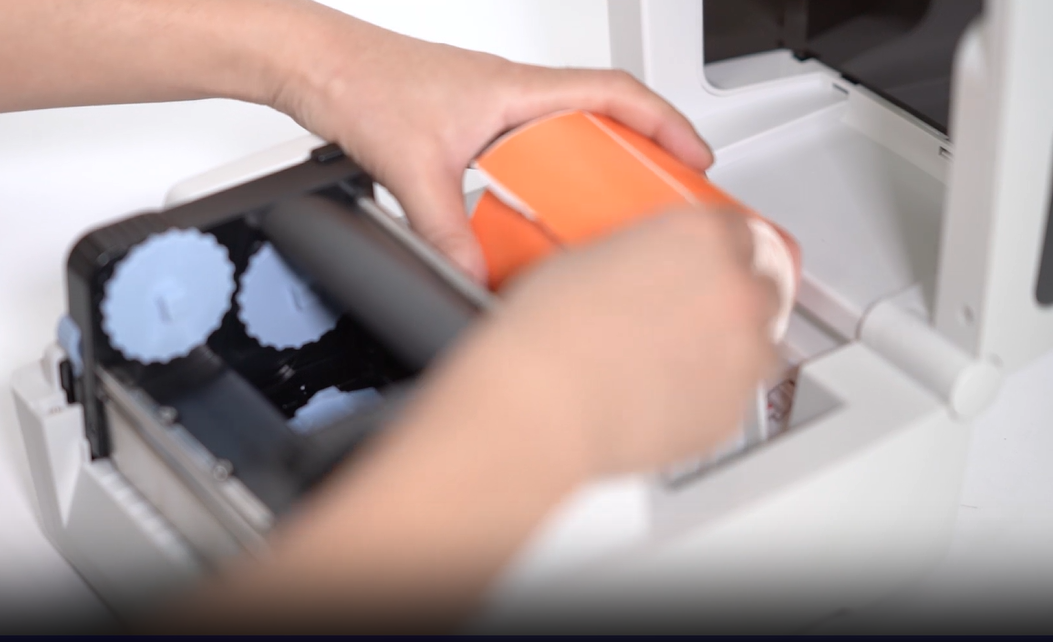
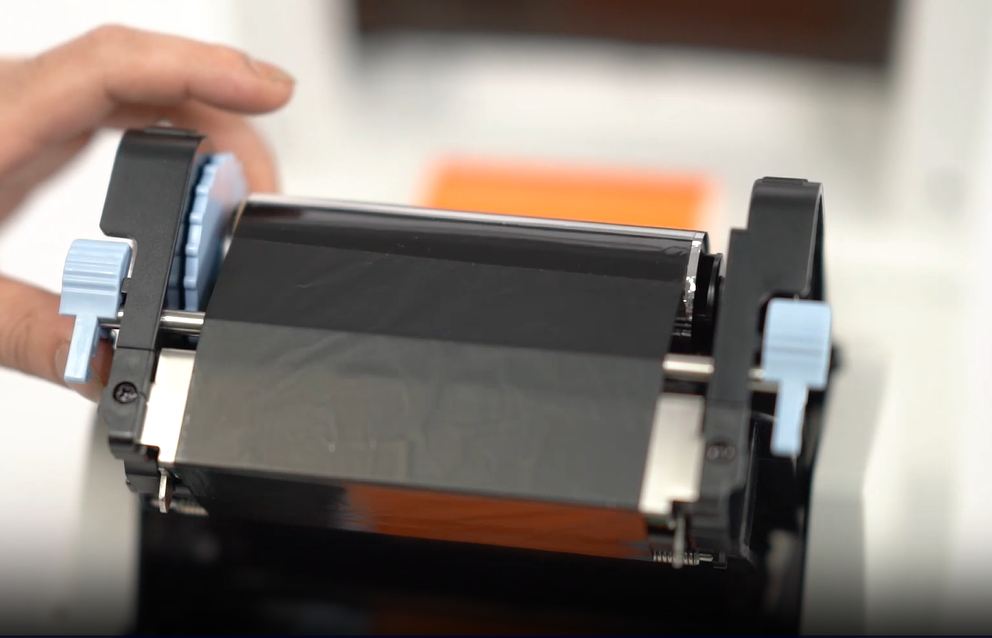
মিডিয়া কম্পার্টমেন্ট খুলুন এবং সাবধানে লেবেল রোল এবং রিবন লোড করুন (জন্য তাপ স্থানান্তর প্রিন্টার). নিশ্চিত করুন যে লেবেলগুলি সঠিকভাবে সারিখ করা হয়েছে এবং সেন্সরগুলির মাধ্যমে মসৃণভাবে ফিড করা কভার বন্ধ করুন এবং মিডিয়া সনাক্তকরণের জন্য পরীক্ষা করুন।
ডিফল্ট প্রিন্টার পছন্দসমূহ সেট করুন
আপনার প্রথম মুদ্রণ কাজের আগে, লেবেল ভুল সামঞ্জস্য বা মুদ্রণ ত্রুটি এড়াতে কম্পিউটারে ডিফল্ট সেটিংস কনফ মূল সেটিংস অন্তর্ভুক্তঃ
-
মিডিয়া টাইপ (গ্যাপ, ব্ল্যাক মার্ক, ক্রমাগত): সঠিক লেবেল সনাক্তকরণ নিশ্চিত করার জন্য এবং এড়ানো বা অফসেট মুদ্রণ এড়ানোর জন্য আপনার লেবেল টাইপের সাথে স
-
লেবেল আকার এবং ফাঁক: ড্রাইভার বা লেবেল সম্পাদনা সফটওয়্যারে, সঠিক প্রস্থ এবং উচ্চতা (সাধারণত মিমি) ইনপুট করুন। ডাই-কাটা লেবেলগুলির জন্য, প্রতিটি লেবেলের মধ্যে ফাঁক নির্দিষ্ট করুন।
-
মুদ্রণ গতি: বিষয়বস্তুর জটিলতার উপর ভিত্তি করে সামঞ্জস্য করুন। মাঝারি গতি (যেমন, 4 আইপিএস) টেক্সট এবং বারকোডের জন্য উপযুক্ত; স্পষ্টতা উন্নত করার জন্য গ্রাফিক্স বা উচ্চ ঘনত্ব বারকোডের গতি হ্রাস করুন।
-
মুদ্রণ ঘনত্ব: ডিফল্ট সেটিং দিয়ে শুরু করুন এবং প্রয়োজন অনুযায়ী সূক্ষ্ম টিউন করুন। যদি বারকোড দুর্বল দেখায়, তাহলে ধীরে ধীরে অন্ধকারের স্তর বাড়িয়ে তুলুন।
বারকোড প্রিন্টার ক্যালিব্রেশন
1. কেন ক্যালিব্রেশন গুরুত্বপূর্ণ
বারকোড প্রিন্টারগুলি - সরাসরি তাপীয় বা তাপীয় স্থানান্তর হোক না কেন - সঠিকভাবে মুদ্রণ করার জন্য সঠিক
যেহেতু লেবেলের আকার এবং ফরম্যাটগুলি ব্যাপকভাবে পরিবর্তিত হয়, তাই ক্যালিব্রেশন প্রিন্টারের সেন্সরগুলিকে প্রতিটি লেবেলের
2. বারকোড প্রিন্টার সেন্সর টাইপ এবং কিভাবে তারা কাজ করে
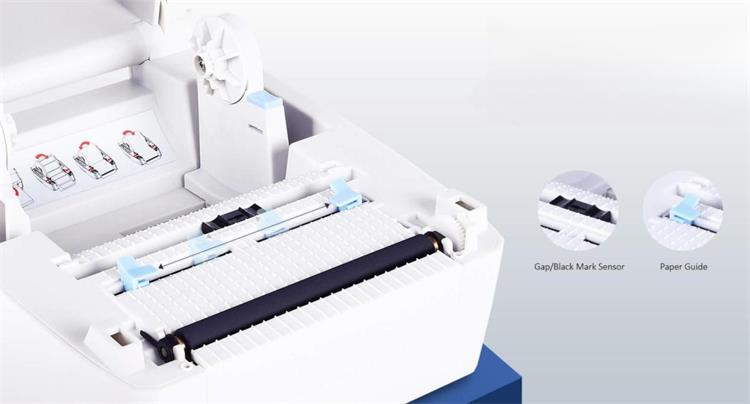
গ্যাপ সেন্সর (ট্রান্সমিশন সেন্সর)
ডাই-কাটা লেবেলগুলির সাথে ব্যবহৃত, এই সেন্সরটি লাইনারের মাধ্যমে পাস করা আলো পরিমাপ করে প্রতিটি লেবেলের মধ্যে ফ এটি স্ট্যান্ডার্ড আঠালো লেবেল ব্যবহার করে সরাসরি তাপীয় এবং তাপীয় স্থানান্তর প্রিন্টার উভয়ই স
কালো চিহ্ন সেন্সর (প্রতিফলিত সেন্সর)
লেবেলের পিছনে মুদ্রিত কালো চিহ্ন বা নচ সনাক্ত করে। শারীরিক ফাঁক ছাড়া ট্যাগ স্টক বা ক্রমাগত মিডিয়ার জন্য উপযুক্ত - সাধারণত পোশাক, খুচরা এবং সরবরাহে ব্যবহৃত হয়।
সুপারিশ করা পড়া: লেবেল প্রিন্টারে কালো চিহ্ন সনাক্তকরণ বোঝা
নচ বা গর্ত সনাক্তকরণ
কিছু কালো চিহ্ন সেন্সর ব্যাকিংয়ের কাটআউট বা ছিদ্রগুলিও সনাক্ত করতে পারে। এটি প্রতিটি লেবেলের শুরু চিহ্নিত করার জন্য কালো চিহ্নের মতো কাজ করে।
3. কিভাবে একটি বারকোড প্রিন্টার ক্যালিব্রেট করবেন?
ক্যালিব্রেশন স্বয়ংক্রিয়ভাবে প্রিন্টারের ইন্টারফেসের মাধ্যমে বা সফটওয়্যারের মাধ্ সবসময় আপনার ম্যানুয়াল পরামর্শ করুন।
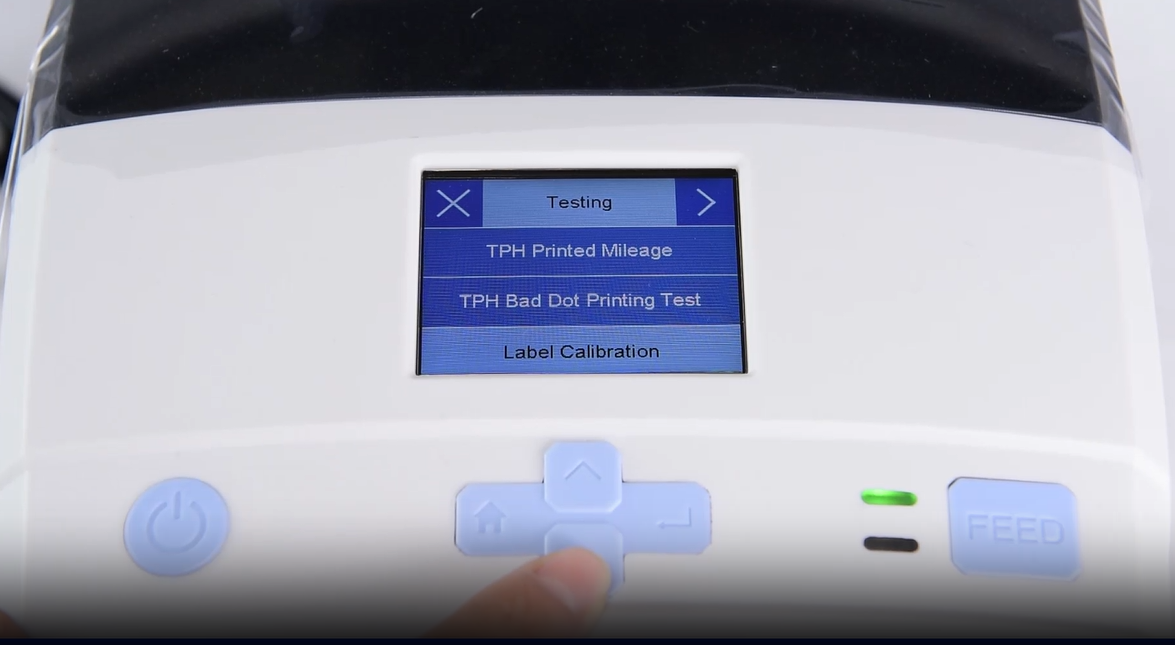
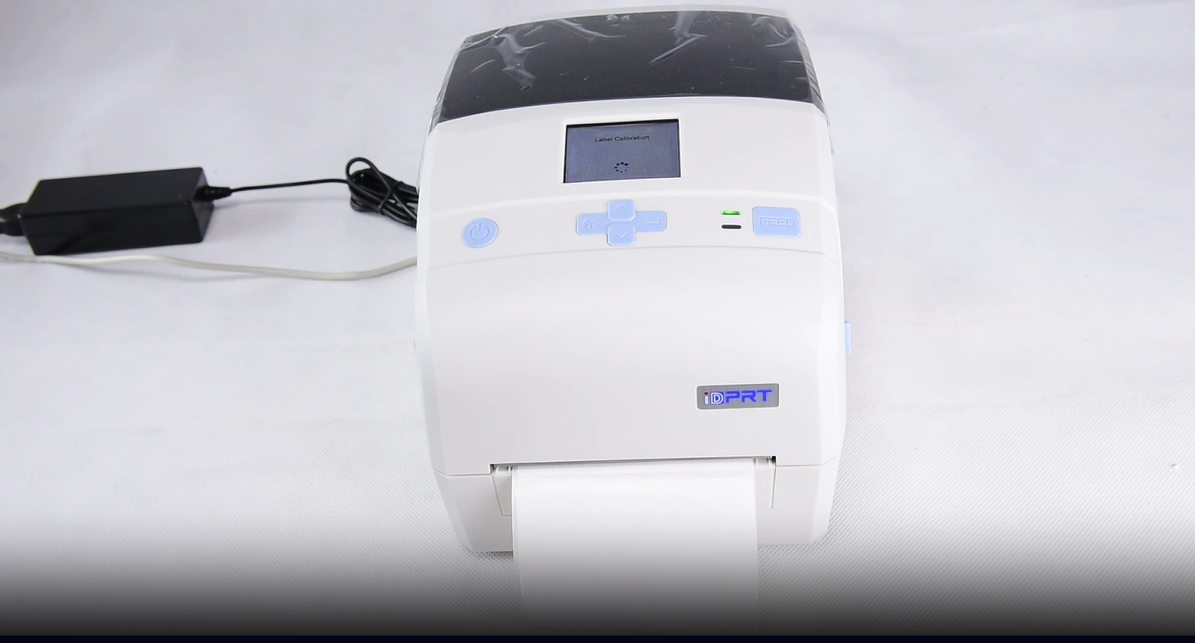
সাধারণ অটো-ক্যালিব্রেশন পদক্ষেপ
- প্রিন্টার বন্ধ করুন।
- "ফিড" বা "বিরতি" বোতামটি চাপে ধরে রাখুন (ব্র্যান্ড অনুযায়ী পরিবর্তিত হয়) ।
- বোতাম ধরে রাখার সময় প্রিন্টার চালু করুন।
- প্রিন্টারটি লেবেল পরামিতিগুলি সনাক্ত করতে বেশ কয়েকটি লেবেল ফিড করবে। ক্যালিব্রেশন সম্পূর্ণ করতে বোতামটি ছেড়ে দিন।
আরও সূক্ষ্ম সমন্বয়ের জন্য - যেমন লেবেল স্টার্ট অবস্থান, দৈর্ঘ্য বা সেন্সর সংবেদনশীলতা - ম্যানুয়াল ক্যালি এটি বিশেষত অ-স্ট্যান্ডার্ড বা বিশেষ মিডিয়ার জন্য উপযোগী।
যদি আপনি মুদ্রণের সময় লেবেলের ভুল সামঞ্জস্য বা বিষয়বস্তুর পরিবর্তন লক্ষ্য করেন, তাহলে নিম্নলিখিত পরীক
- সফটওয়্যার লেবেলের আকার আপনার শারীরিক লেবেলের সাথে মেলে যায় তা নিশ্চিত করুন।
- ড্রাইভারে সঠিক মিডিয়া টাইপ (গ্যাপ, ব্ল্যাক মার্ক, ক্রমাগত) নির্বাচিত হয়েছে তা নিশ্চিত করুন
- লেবেল পরিবর্তন অব্যাহত থাকলে স্বয়ংক্রিয় ক্যালিব্রেশন পুনরায় চালান।
- যদি সমস্যা অব্যাহত থাকে, সেন্সরটি নোংরা বা ক্লান্ত হতে পারে। এটি পরিষ্কার করুন বা প্রযুক্তিগত সহায়তার
4. কখন আপনার বারকোড প্রিন্টার পুনরায় ক্যালিব্রেট করবেন
এছাড়াও, আপনার বারকোড প্রিন্টার পুনরায় ক্যালিব্রেট করা উচিত যখনঃ
সাধারণ অটো-ক্যালিব্রেশন পদক্ষেপ
- লেবেলের আকার বা টাইপ পরিবর্তন
- লেবেল এবং ট্যাগ মিডিয়ার মধ্যে স্যুইচিং
- সেন্সর পরিষ্কার করার পর
- যদি ভুল সামঞ্জস্য, স্কিপিং, বা অফসেট মুদ্রণ ঘটে
বারকোড প্রিন্টার রক্ষণাবেক্ষণ এবং পরিষ্কার টিপস
1. আপনার প্রয়োজনীয় সরঞ্জাম
- আইসোপ্রোপিল অ্যালকোহল (90% বা তার বেশি)
- লিন্ট-মুক্ত কাপড় বা পরিষ্কার স্বাব
- পরিষ্কার কার্ড (তাপীয় প্রিন্টারের জন্য)
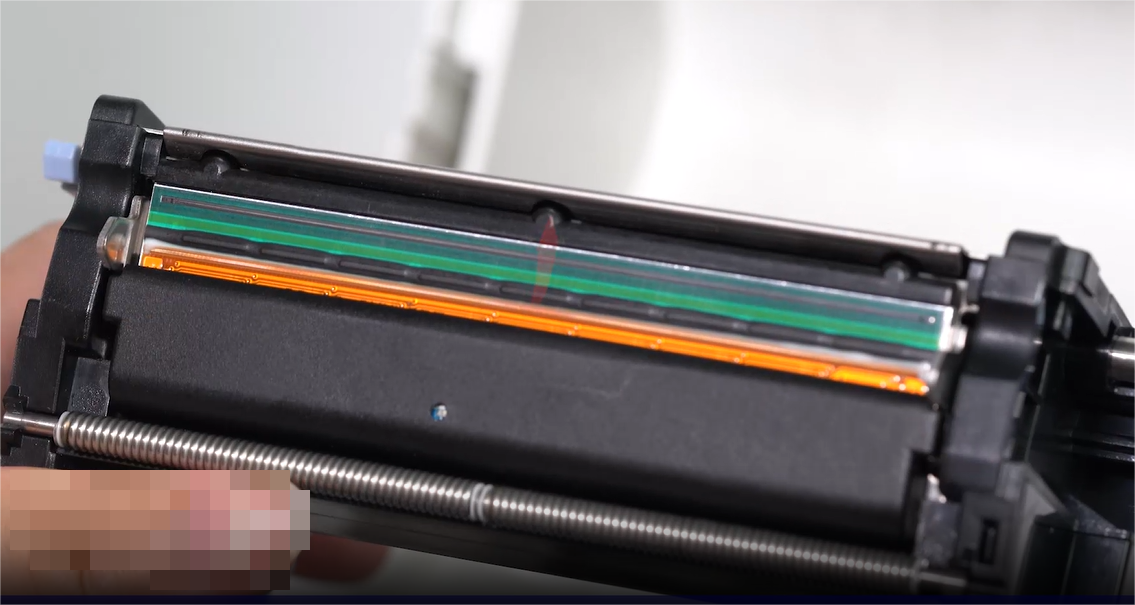
2. প্রিন্টহেড এবং রোলার পরিষ্কার
- প্রিন্টার বন্ধ করুন এবং এটি আনপ্লাগ করুন।
- প্রিন্টহেড সমাবেশ খুলুন।
- আইসোপ্রোপাইল অ্যালকোহল দিয়ে হালকাভাবে আর্দ্রিত একটি লিন্ট-ফ্রি কাপড় ব্যবহার করুন এবং কোনও অবশিষ্টাংশ সরিয়ে ফেলার
- কভার বন্ধ করার আগে সম্পূর্ণরূপে শুকনো দিন।
3. প্ল্যাটিন রোলার পরিষ্কার
একটি পরিষ্কার কার্ড বা অ্যালকোহল-আর্দ্র কাপড় ব্যবহার করে রোলার থেকে ধুলো এবং আঠালো জমা সরিয়ে নিন। পুরো পৃষ্ঠ পরিষ্কার করতে রোলারটি ম্যানুয়ালি ঘুরান।
4. সেন্সর এবং অভ্যন্তরীণ রক্ষণাবেক্ষণ
সেন্সর এবং অভ্যন্তরীণ কম্পার্টমেন্ট থেকে লেবেল ধুলো সরানোর জন্য শুষ্ক বায়ু বা একটি নরম ব্রাশ ব্যবহা প্রিন্টারের মধ্যে গভীরভাবে ধুলো ফুটে দেওয়া এড়িয়ে চলুন।
5. রক্ষণাবেক্ষণ সময়সূচী
সাধারণ বারকোড প্রিন্টার সমস্যা এবং ফিক্স
বিলুপ্ত বা অসম্পূর্ণ মুদ্রণ
কারণ: নোংরা প্রিন্টহেড, ভুল তাপ সেটিংস, বা কম মানের লেবেল।
ঠিক করুন: প্রিন্টহেড পরিষ্কার করুন, সফটওয়্যারের মাধ্যমে তাপ বাড়ান এবং সুপারিশ করা মিডিয়া ব্যবহা
লেবেল স্কিপিং বা ভুল সামঞ্জস্য
কারণ: সেন্সর ভুল ক্যালিব্রেশন বা ভুল লেবেল সেটিংস।
ঠিক করুন: প্রিন্টারটি পুনরায় ক্যালিব্রেট করুন এবং ড্রাইভার সেটিংসে লেবেলের আকার/টাইপ যাচাই কর
Wrinkled রিবন বা Smudging
কারণ: ভুল রিবন লোডিং বা প্ল্যাটেন রোলার সমস্যা।
ঠিক করুন: সঠিক টেনশন দিয়ে রিবন পুনরায় ইনস্টল করুন। প্রয়োজন হলে রোলার পরিষ্কার বা প্রতিস্থাপন করুন।
আপনার প্রিন্টার পারফরম্যান করার জন্য প্রস্তুত রাখুন
বারকোড প্রিন্টার রক্ষণাবেক্ষণ জটিল হতে হবে না। সঠিক সেটআপ এবং নিয়মিত যত্নের সাথে, আপনার প্রিন্টার প্রতিবার তীক্ষ্ণ, স্ক্যানযোগ্য লেবেল সরবরাহ ত্রুটি কমাতে, সরঞ্জামগুলির জীবন বাড়াতে এবং আপনার অপারেশনগুলি মসৃণ চালাতে এই পদক্ষেপগুলি অনুসরণ করুন।